फोन चोरी होते ही सबसे पहले करें ये काम, वरना लीक हो सकती है आपकी प्राइवेट फोटो
अगर आप एंड्रॉयड यूजर हैं तो ये जानकारी आपके काम की है। खासतौर पर उस स्थिति के लिए अगर आपका फोन चोरी या गुम हो जाए। आइए जानते हैं पूरी डिटेल। ...और पढ़ें

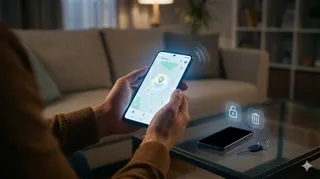
Android फोन चोरी या गुम होने पर अपनाएं ये तरीके। Photo- Gemini AI.

समय कम है?
जानिए मुख्य बातें और खबर का सार एक नजर में
टेक्नोलॉजी डेस्क, नई दिल्ली। आपका Android फोन खो जाना काफी परेशाी करने वाला हो सकता है, खासकर तब जब उसमें आपकी फोटोज, मैसेज और पर्सनल डेटा हो। अच्छी बात ये है कि Google का Find Hub (जिसे पहले Find My Device के नाम से जाना जाता था), आपको अपने फोन को रिमोटली ट्रैक करने, लॉक करने या उसका डेटा डिलीट करने का एक आसान तरीका देता है।
चाहे आप अपना फोन घर पर ही कहीं रखकर भूल गए हों या वह चोरी हो गया हो। ये टूल किसी भी ब्राउजर या दूसरे Android डिवाइस से काम करता है। बस शर्त ये है कि आपका फोन पहले से सही तरीके से सेट-अप किया गया हो, ताकि आप अपना डेटा सुरक्षित रखने या डिवाइस को रिकवर करने के लिए तुरंत एक्शन ले सके।
Find Hub का इस्तेमाल करके खोए हुए Android फोन को कैसे ढूंढें और डेटा डिलीट करें?
आप कई तरीकों से Find Hub को एक्सेस कर सकते हैं। सबसे आसान तरीका वेब ब्राउजर या किसी दूसरे Android डिवाइस का इस्तेमाल करना है, लेकिन आपको नीचे दिए गए सभी तरीकों को ध्यान से जानना होगा और अपनी जरूरत के हिसाब से सबसे सही ऑप्शन चुनना होगा।
Find Hub से अपना Android फोन कैसे ढूंढें?
- सबसे पहले, किसी भी ब्राउजर पर android.com/find पर जाएं या किसी दूसरे Android डिवाइस पर Find Hub एप ओपन करें।
- इसके बाद, उस Google अकाउंट से साइन-इन करें जो आपके खोए हुए फोन से लिंक है।
- अब स्क्रीन पर दिखाई गई लिस्ट में से अपना डिवाइस सेलेक्ट करें।
- डिवाइस सेलेक्ट होने के बाद, Find Hub मैप पर फोन की मौजूदा या last known location दिखाएगा।
- अगर डिवाइस आपके आस-पास ही है, तो Play Sound ऑप्शन पर टैप करें। इससे आपका फोन फुल वॉल्यूम पर बजने लगेगा, भले ही वह साइलेंट पर क्यों न हो।
- अगर आपका फोन सपोर्ट करता है, तो आप ब्लूटूथ या UWB का इस्तेमाल करके उसे और भी सटीक तरीके से ढूंढने के लिए Find Nearby फीचर का इस्तेमाल कर सकते हैं।

अपने खोए हुए Android फोन को रिमोटली लॉक कैसे करें?
- सबसे पहले Find Hub एक्सेस करें और डैशबोर्ड से अपना खोया हुआ डिवाइस सेलेक्ट करें।
- इसके बाद, Secure Device या Lock ऑप्शन को चुनें।
- अब एक नया PIN, पासवर्ड या पैटर्न सेट करें ताकि कोई और उसे एक्सेस न कर सके।
- आप लॉक स्क्रीन पर दिखाने के लिए एक मैसेज या कॉन्टैक्ट नंबर भी ऐड कर सकते हैं।
- एक बार लॉक होने के बाद, आपका फोन सिक्योर हो जाएगा और आपके Google अकाउंट से साइन-आउट हो जाएगा।
Find Hub का इस्तेमाल करके Android फोन का डेटा कैसे डिलीट करें?
- सबसे पहले Find Hub ओपन करें और अपने Google अकाउंट में साइन-इन करें।
- अब उस डिवाइस को सेलेक्ट करें जिसका डेटा आप डिलीट करना चाहते हैं।
- इसके बाद, Erase Device ऑप्शन पर क्लिक करें।
- फैक्ट्री रीसेट प्रोसेस शुरू करने के लिए अपने चॉइस को कन्फर्म करें।
- एक बार प्रोसेस पूरा होने के बाद, फोन का सारा डेटा हमेशा के लिए डिलीट हो जाएगा।
- डेटा डिलीट होने के बाद, डिवाइस Find Hub में दिखाई नहीं देगा और उसे दोबारा इस्तेमाल करने के लिए आपको अपने Google अकाउंट की जरूरत होगी।
Find Hub को सही तरीके से काम करने के लिए आपके Android फोन में कुछ बेसिक चीजें पहले से होनी चाहिए। फोन चालू होना चाहिए और Wi-Fi या मोबाइल डेटा से कनेक्टेड होना चाहिए। साथ ही, आपका Google अकाउंट उसमें साइन-इन होना चाहिए। आपने पहले से ही Find Hub और Location Services को ऑन रखा हो और डिवाइस Google Play पर दिखाई देना चाहिए ताकि उसे रिमोटली ट्रैक किया जा सके।
अगर आपका फोन ऑफलाइन है, तो भी आपके पास कुछ ऑप्शन्स होते हैं। Find Hub अभी भी उसकी last known location दिखा सकता है और कुछ मामलों में ये आस-पास के दूसरे Android डिवाइसेज की मदद से फोन की लोकेशन का पता लगा सकता है, बशर्ते आपने ये फीचर्स पहले से इनेबल किए हों।
कमेंट्स
सभी कमेंट्स (0)
बातचीत में शामिल हों
कृपया धैर्य रखें।